Deux compteurs synchronisés
Décompte et chronomètre fonctionnent ensemble, avec seuils orange et rouge configurables et arrêt facultatif à zéro.
 TIMERMASTERPAR LINGESON
Acheter - 150 €
TIMERMASTERPAR LINGESON
Acheter - 150 €
PUPITRE DE RÉGIE · MAC + PC
TimerMaster réunit compteurs, messages plateau et gestion multi-écrans dans une interface conçue pour la régie, rapide à lire et immédiate à piloter.
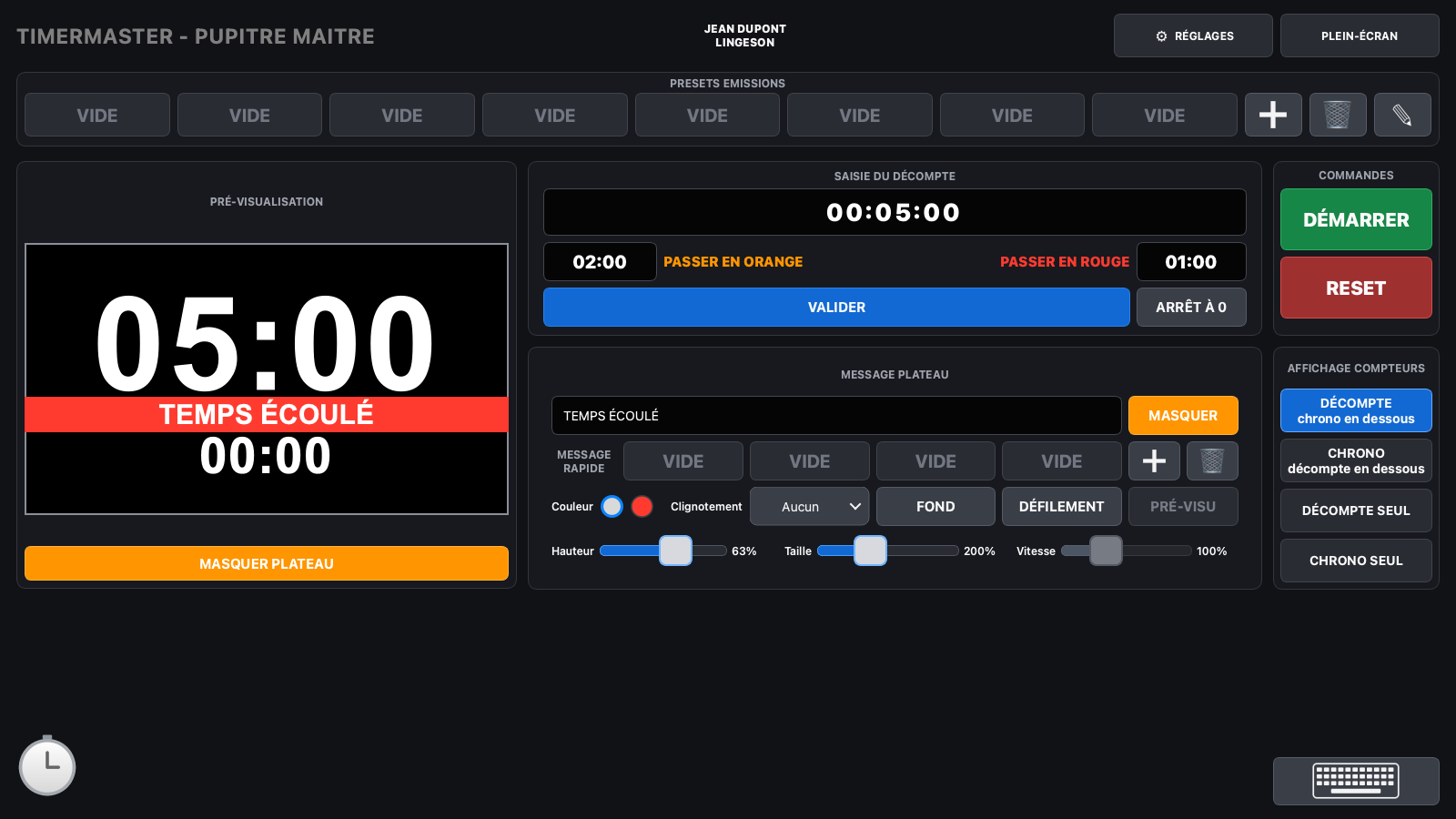
CONÇU POUR LA RÉGIE
Décompte et chronomètre fonctionnent ensemble, avec seuils orange et rouge configurables et arrêt facultatif à zéro.
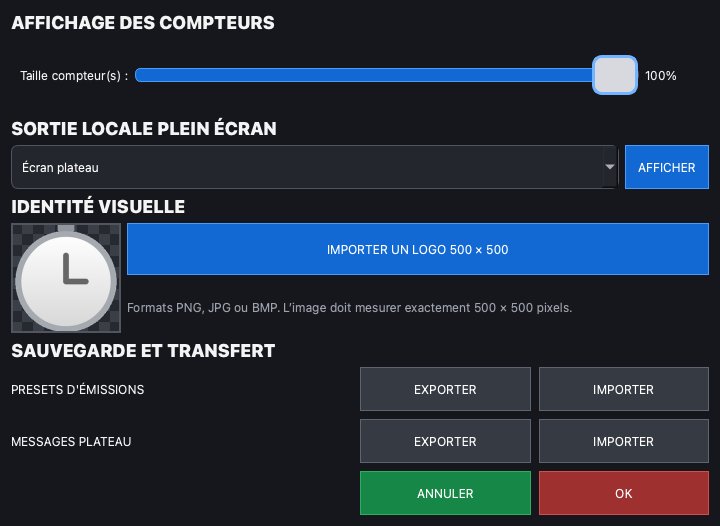
Choisissez le moniteur plateau depuis le pupitre sans perturber le bureau ni les autres écrans.
Texte fixe ou défilant, couleur, clignotement, hauteur, taille et fond restent sous la main de l’opérateur.
Mémorisez les durées, modes d’affichage et seuils. Exportez ou importez les huit presets indépendamment des messages plateau.
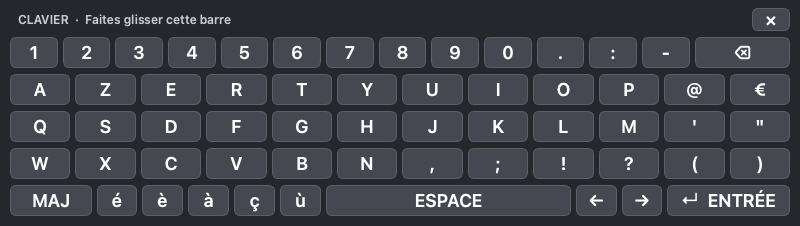
Saisissez rapidement vos messages depuis un clavier AZERTY déplaçable qui reste au-dessus du pupitre.
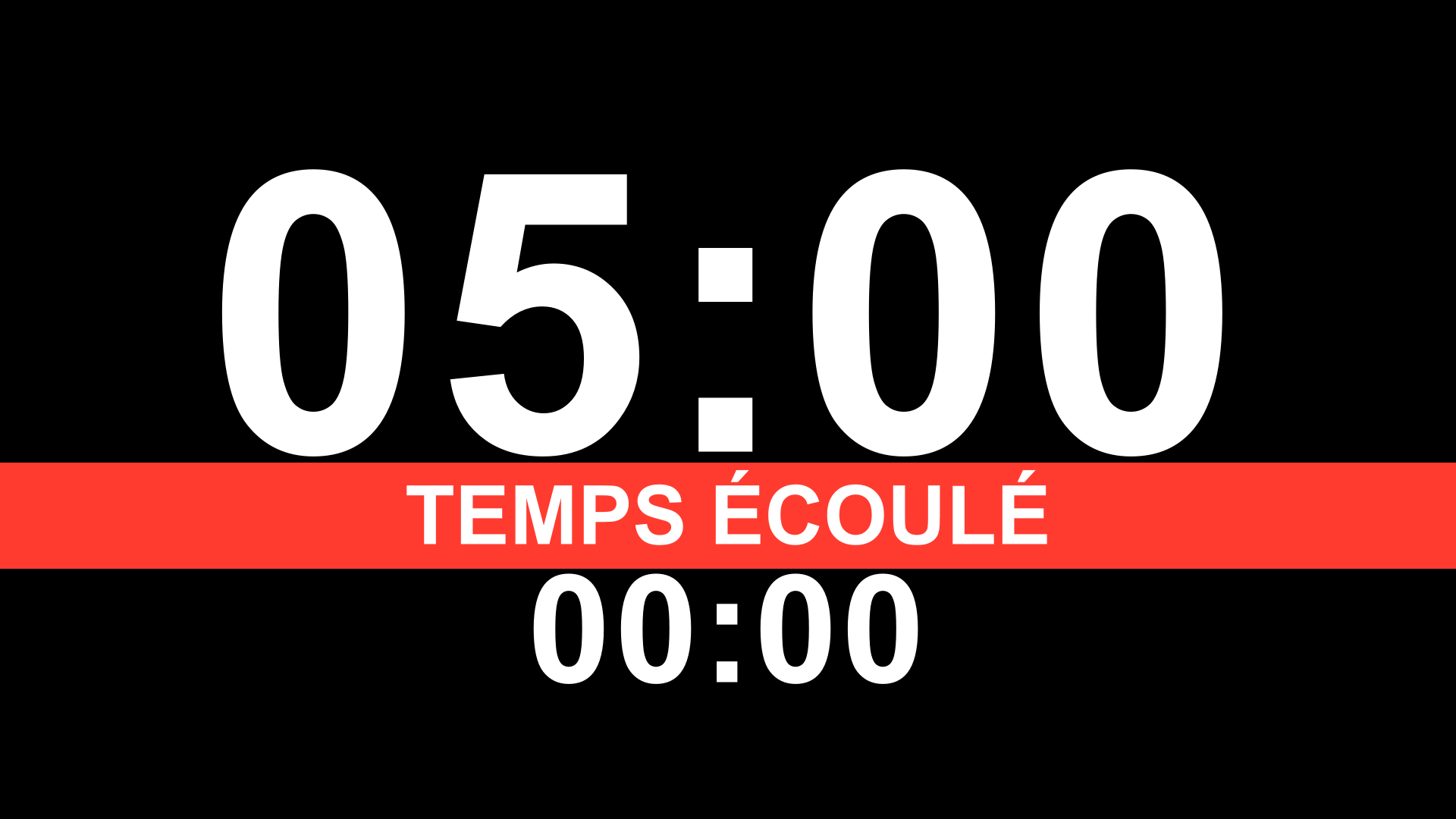
Le cadre du pupitre respecte les proportions de la sortie plateau, y compris avec un moniteur 4K.
Un navigateur du même réseau devient un retour journaliste ou un écran plateau grâce à l’adresse IP affichée par TimerMaster.
CLIENT JOURNALISTE PAR ADRESSE IP
TimerMaster diffuse automatiquement ses compteurs et ses messages sur le réseau local. Un ordinateur, une tablette ou un téléphone peut afficher la sortie en temps réel, sans installer de logiciel supplémentaire et sans connexion Internet.
Une liaison filaire offre la meilleure stabilité pour un direct.
Le navigateur affiche la sortie et ne peut pas commander le pupitre.
Plusieurs navigateurs peuvent se connecter simultanément.
Autorisez TimerMaster sur le réseau privé si le pare-feu le demande.
RENDUS AUTHENTIQUES
Ces captures proviennent directement de TimerMaster. Le pupitre maître reste disponible pendant que la sortie occupe uniquement le moniteur choisi.
DOCUMENTATION FRANÇAISE
Installation, activation et désactivation de licence, écrans, compteurs, messages plateau, préréglages, transferts de fichiers, clavier tactile, affichage distant par adresse IP et configurations matérielles : chaque fonction dispose de sa page détaillée.
Télécharger le manuel PDF ↓Manuel utilisateur TimerMaster v3.1 · édition détaillée en françaisVERSION D’ÉVALUATION
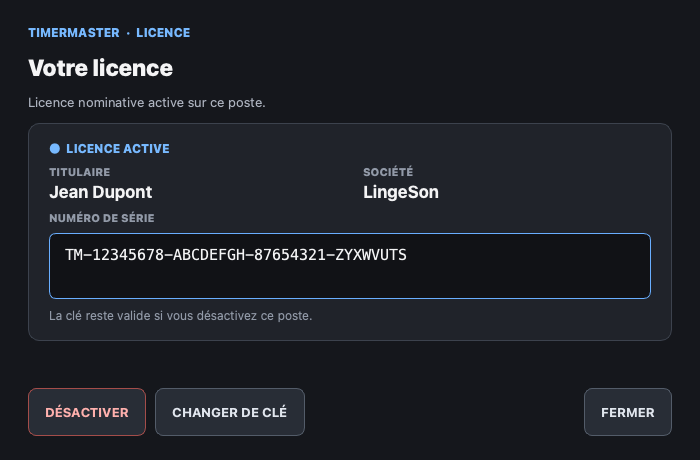
Les versions d’évaluation sont les applications complètes. Sans licence, TimerMaster se ferme automatiquement après cinq minutes à chaque ouverture. Une clé valide lève cette limite et affiche le nom du titulaire et sa société. Cliquez sur cette identité pour ouvrir la fenêtre de licence et désactiver le poste si nécessaire.
La même licence débloque les versions Mac à puce M, Mac Intel et Windows sur tous les postes du titulaire.
LICENCE PERSONNALISÉE
Le nom du titulaire et sa société apparaissent au centre du pupitre maître. Un clic sur cette identité ouvre la fenêtre de licence : elle affiche le numéro de série entier et contient le bouton DÉSACTIVER. La même clé ouvre les versions Mac et Windows sur tous les postes du titulaire.
PAIEMENT SÉCURISÉ PAR STRIPE
Renseignez le nom et la société exactement comme ils devront apparaître dans TimerMaster. Après le paiement, les téléchargements Mac à puce M, Mac Intel et Windows seront proposés avec votre clé et votre facture.
QUESTIONS FRÉQUENTES
Non. Le paiement de 150 € donne une licence perpétuelle au titulaire indiqué.
Autant que nécessaire pour le titulaire, sur Mac comme sur PC.
Cliquez sur le nom du titulaire dans l’en-tête du pupitre, puis sur DÉSACTIVER dans la fenêtre de licence. Le poste revient en évaluation de cinq minutes ; la clé reste valable.
Connectez l’appareil distant au même réseau que le pupitre, puis ouvrez dans son navigateur l’adresse « CLIENT JOURNALISTE » affichée en bas de TimerMaster, précédée de http://.
Non. Le titulaire et la société apparaissent uniquement dans l’en-tête du pupitre maître.
Le manuel PDF couvre l’ensemble des fonctions. Vous pouvez aussi utiliser la page de contact pour une question liée à votre licence.